AmazVid – Paste Product Link to Cinematic Video
商品リンクから動画を作るEC向けAI商品リンクを貼るだけで商品動画を作成
主な特徴
使える場面
- Amazon の衣類販売者が掲載画像から商品動画を作る
- Shopify 店舗が商品詳細ページと広告向けの動画を生成する
- 多数の商品を抱える販売者が複数商品をまとめて処理する
使い方
- 1 amazvid.com で登録し、ログインする。
- 2 商品リンクを貼るか、題名付きの商品画像をアップロードする。
- 3 Product shot または Ad creative モードを選ぶ。
- 4 Product shot を使う場合はカメラ角と照明を設定する。
- 5 生成してダッシュボードで確認し、ダウンロードする。
- 6 透かしを外したい場合はクリップごとに支払うか、プランを上げる。
こんな方におすすめ
メリット
- 最初の枠がある無料プランが掲載されている
- 商品リンクを直接読むため、撮り直しが不要
- 一括処理は大きな商品一覧に向いている
- 着用シミュレーションは衣類や装飾品に役立つ
制限事項
- 試用動画には支払いまで透かしが入る
- 生成時間は待ち行列の混み具合に左右される
- 掲載ページの転換数や受注数の数字は試算であり、約束ではない
- 動画の質は渡した元画像に左右される
- 無料プランの内容は変更される可能性がある
AmazVid – Paste Product Link to Cinematic Video とは
AmazVid は、EC 販売者向けに作られた AI 動画生成ツールです。スタジオを予約する代わりに、Amazon、Etsy、Temu、Shopify の商品リンクを貼るか、自分の商品画像をアップロードすると、768P または 2K の商品動画を作ります。モードは二つあります。Product shot ではカメラ角や照明を設定し、共通のカメラ設定で最大5商品を一度に出せます。Ad creative は販促向けの出力を狙います。カメラの動きにはオービット、スライダー、ターンテーブルがあり、衣類、靴、眼鏡のような商品には着用シミュレーションもあります。無料プランが掲載され、試用動画には透かしが入ります。透かしはクリップごとに支払うか、プランを上げると外せます。
できること
- 商品掲載ページのリンクから、撮り直しなしで動画を作る
- すっきりした Product shot と販促向け Ad creative を選ぶ
- オービット、スライダー、ターンテーブルの動きを加える
- 衣類や装飾品に着用シミュレーションを使う
- Product shot で最大5商品を一度に処理する
こんな人に向いています
- 期限までに商品動画が必要な Amazon 販売者
- 詳細ページと広告素材を作る Shopify 店舗
- 商品数が多く、一品ずつ写真や動画を撮れない販売者
注意点
試用で出た動画には透かしが入るため、公開を想定するならクリップごとの支払いかプラン変更が必要です。生成時間は待ち行列に左右され、数分かかることもあります。商品一覧に載っている受注数や転換数の数字は試算であり、成果の保証ではありません。動画の出来は元画像に縛られるため、ぼやけた写真や照明の弱い画像では弱い結果になります。着用シミュレーションは衣類で慎重に使ってください。寸法や色が実際と違うと、顧客対応や返品につながる可能性があります。無料プランの範囲も変わり得るため、継続して使う前に最新の条件を確認してください。
よくある質問
無料プランはありますか。
はい。掲載ページには無料プランのほか、有料のクレジットパックと販売者向けプランが記載されています。
試用動画には透かしが入りますか。
はい。クリップごとの料金を払って外すか、プランを上げると透かしなしの動画になります。
売上が増えますか。
掲載ページには受注数の試算がありますが、あくまで推定値です。結果を約束するものではありません。
無料で使える理由
公式ページの記載内容: 無料プラン
無料の上限、トライアル期間、機能は公式サイトが決定し、いつでも変更される場合があります。
製品プレビュー
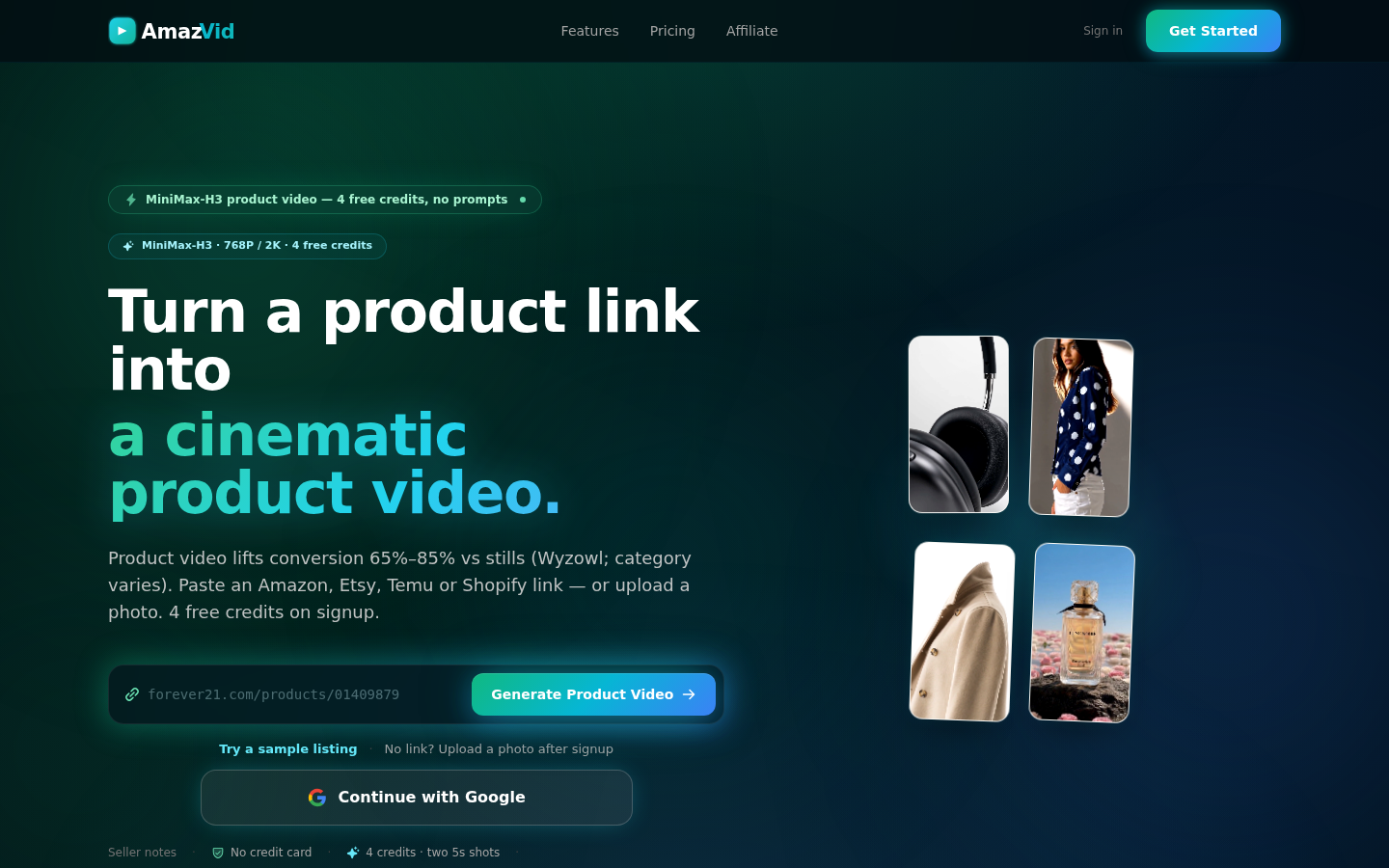
一覧ページから保存したスクリーンショットです。プレビュー専用です。