Canva
Canva内のAI画像ジェネレーターCanvaでテキストから画像を無料生成
主な特徴
使える場面
- プレゼンやSNS投稿用の画像を作る
- ファッションや製品アイデアのデザイン草案を作る
- 小説や創作プロジェクトの挿絵を作る
使い方
- 1 Canvaを開き、AI画像ジェネレーターアプリを探します。
- 2 作りたい画像の説明をテキストで入力します。
- 3 水彩やシネマティックなど、画風を選びます。
- 4 生成し、Canva内で編集して書き出します。
こんな方におすすめ
メリット
- 無料版で追加料金なしに画像生成を試せる
- Canvaの編集と書き出しの流れにそのまま乗る
- 複数のAIジェネレーターが一か所にある
制限事項
- 無料の月間生成回数には上限があり、有料プランで増えます
- 上限ルールは公式サイトが定め、変更される場合があります
- プロンプト結果は揺れがあり、再試行が必要になることがあります
Canva とは
Canvaはデザインプラットフォームで、そのAI画像ジェネレーターアプリはテキストプロンプトを画像に変えます。説明を入力すると、水彩、シネマティック、ネオンなどのスタイルで、プレゼンテーション、SNS投稿、その他のデザインに使える画像が生まれます。アプリページでは、Canva内でDALL EやImagenといった別のAIジェネレーターも使え、生成した画像をCanva内で編集し共有できると説明されています。無料版があり、有料加入で月間の生成回数が増え、正確な割り当ては公式サイトが決めます。まだ存在しない絵を、必要なときに手元に置くというのが売りです。
できること
- いくつかの画風で、テキストから画像を生成する。
- Canva内でDALL EやImagenなどのジェネレーターを試す。
- 生成画像を書き出す前に編集と調整を行う。
- 出来上がった画像をそのままCanvaの案件へ共有する。
こんな人に向いています
- SNSやブログ用のビジュアルを作る制作者
- ブランド資産を揃えたい起業家や小規模チーム
- イラストの方向性を探すアーティストやデザイナー
まだ存在しない絵を手元に置けることが、この機能の訴求点です。
スタイルのプリセットは結果の雰囲気を大きく変えるので、最終画像を決める前に複数を試してください。
注意点
無料版では毎月生成できる画像の数に上限があり、多く使うなら有料加入が必要です。割り当ての規則は公式サイトが定め、変更されることもあるため、案件を始める前に現在の条件を確認してください。生成画像がプロンプトにぴったり合うとは限らず、画像内の文字が崩れることもあります。デザインツールの中で生成される以上、完成品ではなく、あくまで追い込み作業の出発点として扱うと結果が安定します。スタイル違いも含めて、最低でも数回は比較してから採用してください。
よくある質問
CanvaのAI画像ジェネレーターは無料ですか。
無料版があります。有料加入で月間の生成回数が増え、正確な上限は公式サイトが定めています。
どのスタイルを選べますか。
水彩、シネマティック、ネオンなどが挙げられています。
Canvaで他のAIモデルも使えますか。
アプリページでは、Canva内でDALL EやImagenのようなジェネレーターも使えると説明されています。
無料で使える理由
公式ページの記載内容: 無料版
無料の上限、トライアル期間、機能は公式サイトが決定し、いつでも変更される場合があります。
製品プレビュー
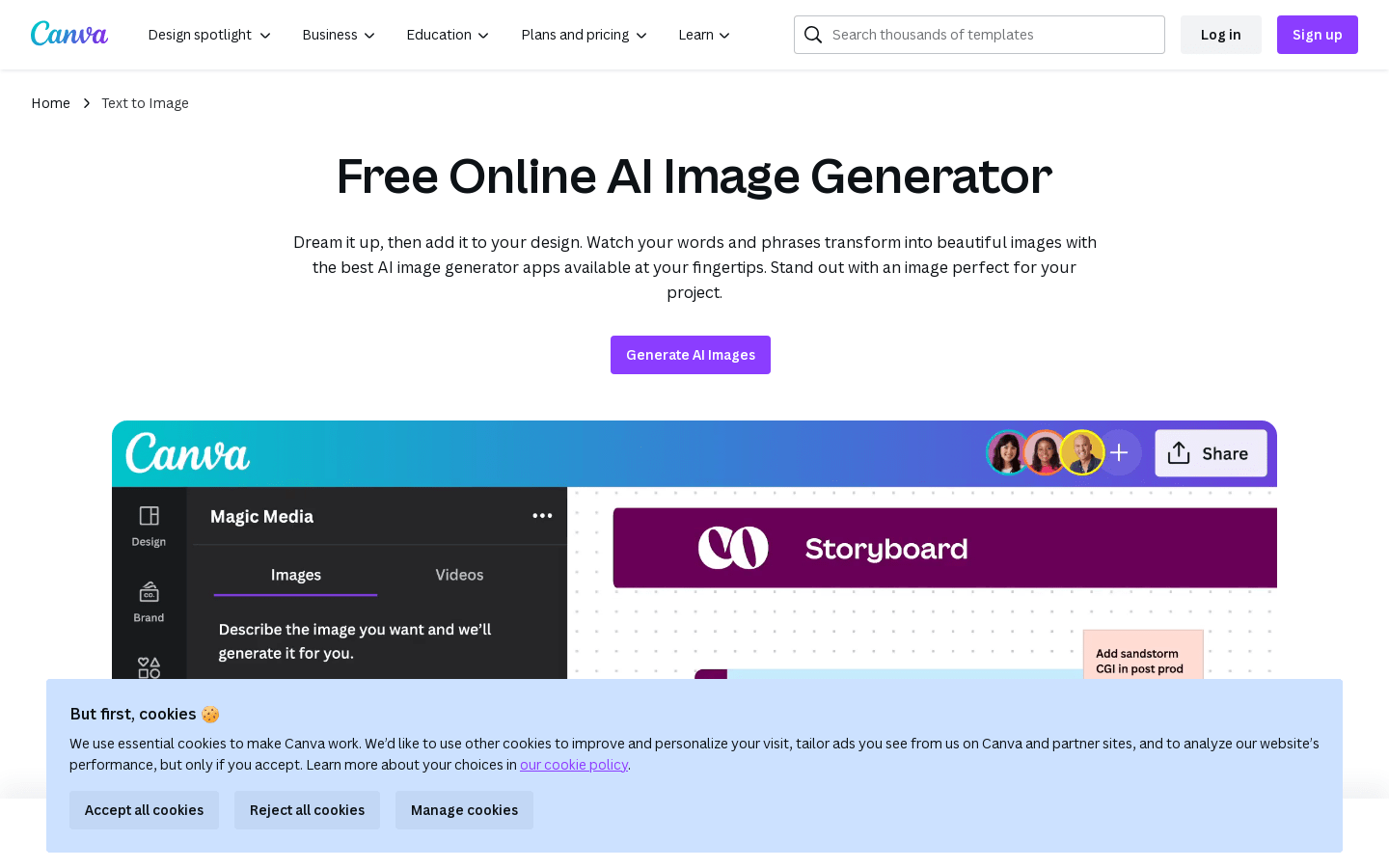
一覧ページから保存したスクリーンショットです。プレビュー専用です。