主な特徴
使える場面
- 商品写真の背景を削除してから掲載する
- 印刷前に柔らかい画像を鮮明にする
- ECチームが複数の商品画像の背景を統一する
使い方
- 1 PxBeeのサイトを開き、必要な機能を選ぶ
- 2 処理したい画像をアップロードするか、ドラッグして置く
- 3 AIの処理が終わるまで待つ
- 4 処理済みの画像をダウンロードする
- 5 追加機能を使いたい場合はアカウント登録を済ませる
こんな方におすすめ
メリット
- インストール不要でブラウザーから使える
- 削除、差し替え、高解像度化、透かし除去を一か所で扱える
- サイトでは基本利用が無料と説明されている
制限事項
- 無料の条件は変更され得るため、無料範囲が永続するとは限らない
- 一括処理の上限や出力サイズの詳細はサイトに明示されていない
- 透かし除去は権利を持つ画像にだけ使うべき
PxBee とは
PxBeeは、デザイナーの午後を消費しがちな背景処理や画像の整えを引き受けるAI画像ツールです。背景を削除し、単色や生成した風景に差し替え、画面や印刷で見劣りする画像の解像度を高めます。権利を持つ画像の透かしを消す機能もあります。すべてブラウザー内で動き、サイトを開いて機能を選び、画像を置いて処理を待ち、ダウンロードする流れです。サイトでは無料の画像処理ツールとして説明され、基本利用は無料、アカウント登録でより多くの機能が使えるとされています。レイヤー編集のような本格的な合成ではなく、手早い修正のためのツールです。
できること
- AIの輪郭処理で写真から背景を削除する
- 背景を単色や生成した風景に差し替える
- 印刷や画面表示に向けて画像の質を高める
- 権利のある画像の透かしを消し、単画像をすばやく処理する
こんな人に向いています
- 商品写真から背景を素早く消したいデザイナー
- 印刷前に画像を鮮明にしたいカメラマン
- 掲載画像の印象をそろえたいECチーム
注意点
現在サイトに書かれている無料という説明は、その時点のものです。同様のツールでは無料範囲が変わることが多いため、作業手順を組み立てる前に最新の上限を確認してください。一括処理の件数、出力解像度、ファイル容量の天井について明記がないので、まずは一枚で試してから大量の画像を任せるか判断しましょう。透かし除去は扱いに注意が必要です。自分が所有する、または修正が許されている画像にだけ使ってください。AIの背景削除では、髪の毛やガラスなどの細部に粗さが残ることがあるため、出力を拡大して確認し、必要なら手作業で整える余裕を持っておくと安心です。
よくある質問
PxBeeは本当に無料ですか。
サイトでは無料のAI画像処理ツールとして説明され、基本利用が無料とされています。登録すると追加機能が使えます。大規模な一括処理の前に、現在の上限を確認してください。
背景削除以外に何ができますか。
背景を色や生成風景に差し替え、印刷や表示向けに解像度を高め、画像の透かしを除去できます。
ソフトウェアのインストールは必要ですか。
いいえ。サイトを開き、機能を選び、画像をアップロードして処理を待ち、結果を保存します。
商用の商品写真に使えますか。
デザイナー、カメラマン、ECチームを想定した用途なので、商品写真の処理は通常の使い方です。画像の権利確認は利用者側の責任です。
無料で使える理由
公式ページの記載内容: 免费zh-継承済み
無料の上限、トライアル期間、機能は公式サイトが決定し、いつでも変更される場合があります。
製品プレビュー
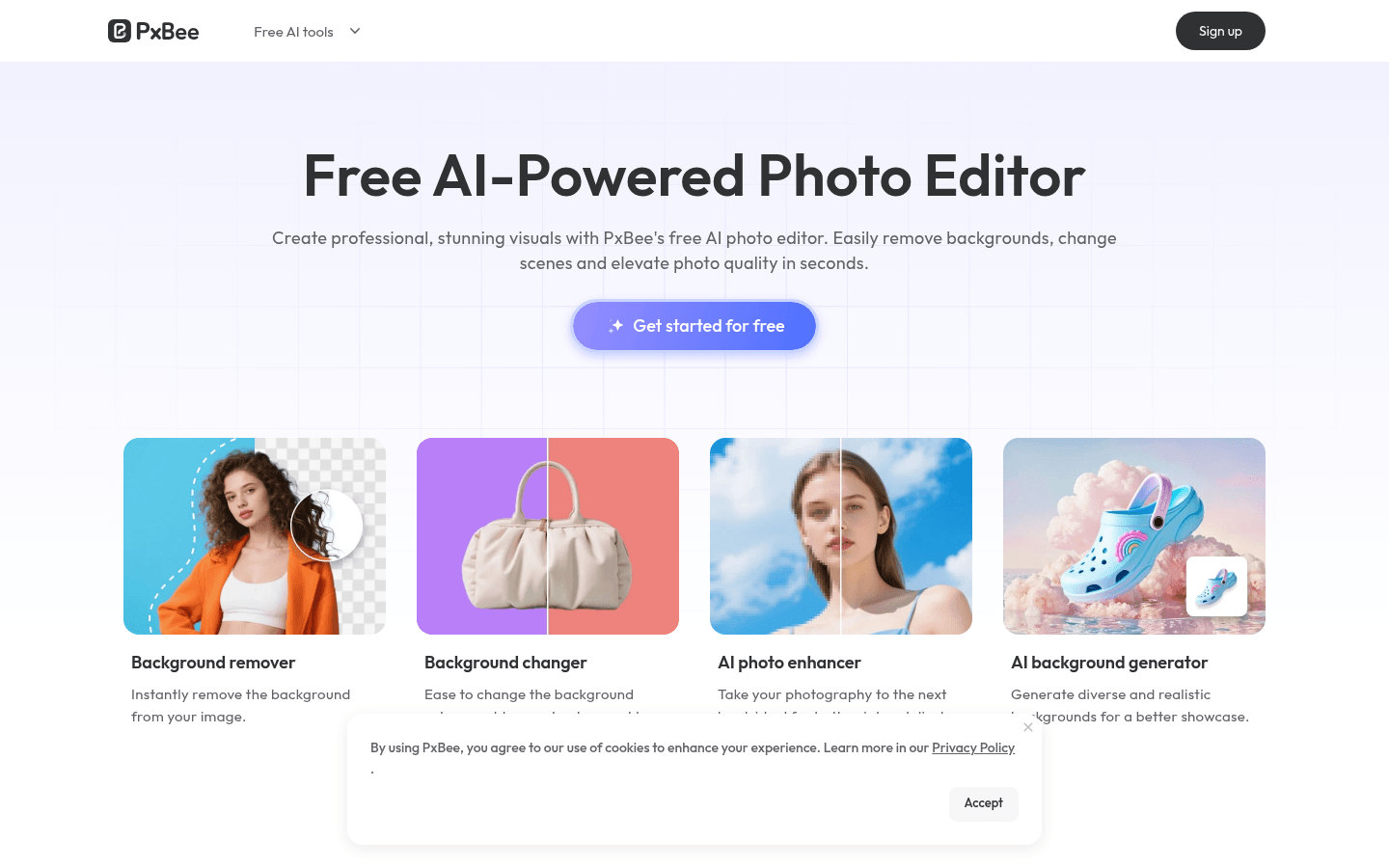
一覧ページから保存したスクリーンショットです。プレビュー専用です。