VideoBee
動画の圧縮・変換・編集ができるブラウザツール無料、透かしなし、登録不要の動画ツール
主な特徴
使える場面
- 大きな画面録画を圧縮してクライアントに送る
- プラットフォームやチャットのアップロード上限に収まるよう動画を小さくする
- MTSなどのカメラ形式をMP4へ変換し、音声も取り出す
使い方
- 1 ブラウザでvideobee.aiを開きます。ログインは不要です。
- 2 必要なツールを選びます。圧縮、変換、トリミング、切り取り、音声、MP4からMP3などです。
- 3 ファイルをアップロードします。圧縮は10GBまで、ほかのツールは5GBまでという上限に注意してください。
- 4 目標サイズ、出力形式、トリミング位置などの設定を行います。
- 5 処理を開始し、完了したら結果をダウンロードします。
こんな方におすすめ
メリット
- 完全に無料で、透かしがなく、登録も不要
- 圧縮、変換、トリミング、音声編集を一か所で扱える
- クラウド処理なので低スペック端末やスマートフォンでも使える
- 圧縮では10GBまでの大きなファイルを扱える
- 動画をAI学習に使わず、24時間以内に削除すると明記している
制限事項
- 処理はクラウドで行われるため、ファイルをアップロードする必要があり、安定した接続が求められます。
- 無料サービスとファイル容量の上限は今後変わる可能性があります。
- 大きなファイルはサイズや通信速度によって処理に時間がかかることがあります。
- ファイルを第三者のサーバーに預けることになるため、機密性の高い動画は避けてください。
VideoBee とは
VideoBeeは、ブラウザで動かせる無料のオンライン動画ツール群です。インストール不要で、動画の圧縮、形式変換、トリミング、フレームの切り取り、音声編集、MP4からMP3への変換を一か所にまとめています。処理はクラウドで行われ、利用者がファイルをアップロードするとサーバー側で作業が進むため、低スペックのパソコン、Chromebook、スマートフォンでも大きな動画を扱えます。圧縮は10GBまで、ほかのツールは5GBまで対応します。透かしは付かず、登録も不要です。サービス側は、アップロードした動画をAI学習に使わず、出力ファイルを24時間以内に削除すると説明しています。
できること
- 目標サイズを指定したり、画質とビットレートを調整したりして動画を圧縮する。
- 16種類の入力形式と19種類の出力形式の間で、動画や音声を変換する。
- タイムラインや開始時刻・終了時刻を指定してクリップを切り取る。
- フレームを切り取り、9:16や1:1のような縦横比に変更する。
- 音声だけを編集したり、動画からMP3を取り出したりする。
こんな人に向いています
- 動画を撮影して公開するコンテンツ制作者。
- 厳しいアップロード上限の中で作業するコミュニティ管理者。
- よくある動画ファイルを扱う教育者やオフィス利用者。
注意点
VideoBeeはクラウドで処理するため、動画をアップロードする必要があり、安定した通信環境が求められます。大きなファイルはサイズや通信速度によって処理が長引くことがあります。無料サービスと容量の上限は変わる可能性があるため、長期的に依存する前に現在の条件を確認してください。第三者のサーバーで処理されるため、AI学習に使わず出力を24時間以内に削除すると説明されていても、機密性の高い動画はアップロードしない方が安心です。元ファイルを消す前に、結果が意図した内容かどうかを必ず確認してください。
よくある質問
VideoBeeは無料ですか。
はい。完全に無料で、透かしがなく、登録も不要です。
どんなツールがありますか。
動画圧縮、形式変換、トリミング、枠の切り取り、音声のトリミング、MP4からMP3への変換があります。
ファイルはどのくらいの大きさまで使えますか。
圧縮は10GBまで、ほかのツールは5GBまでです。
対応形式はどのくらいありますか。
16種類の入力形式を19種類の出力形式へ変換でき、動画と音声の形式を扱えます。
アップロードしたファイルはどうなりますか。
処理はクラウドで行われます。サービス側は、動画をAI学習に使わず、出力ファイルを24時間以内に削除すると説明しています。
無料で使える理由
公式ページの記載内容: 登録不要完全無料無料で利用可能
無料の上限、トライアル期間、機能は公式サイトが決定し、いつでも変更される場合があります。
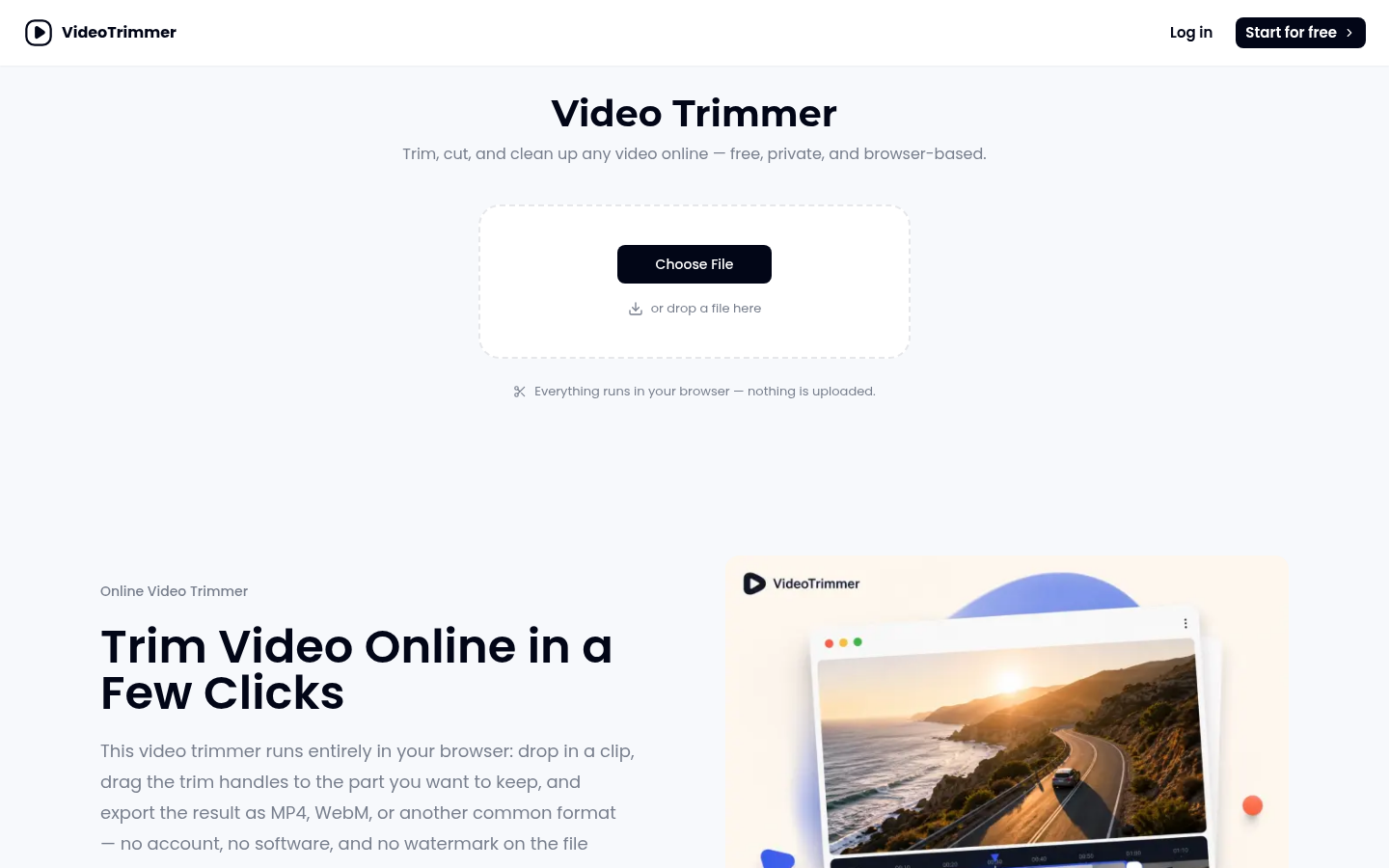
製品プレビュー
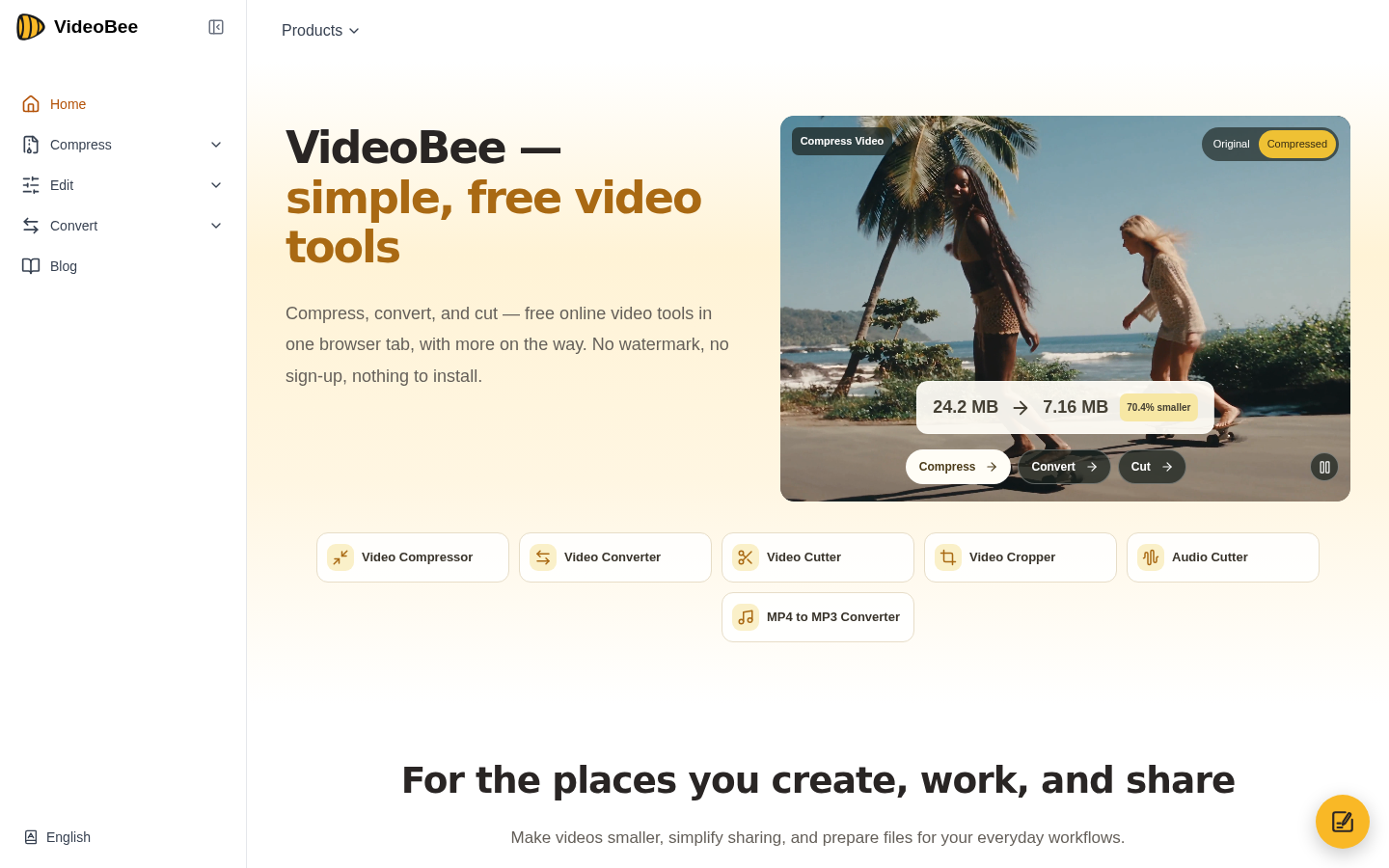
一覧ページから保存したスクリーンショットです。プレビュー専用です。