主な特徴
使える場面
- YouTube動画に字幕を付けてSRTを書き出す
- 動画を多言語化して学生向けに配信する
- 社内研修動画の字幕を作る
使い方
- 1 captioner.io で登録する
- 2 動画をアップロードする(最大3時間)
- 3 字幕の言語を選び、文字起こしを開始する
- 4 ブラウザで字幕とタイムスタンプを編集する
- 5 字幕ファイルを書き出すか、字幕入り動画を保存する
こんな方におすすめ
メリット
- 単語単位の時間調整で文字起こしの精度が高い
- 対応言語が多い
- ブラウザでの編集と書き出しが簡単
制限事項
- 無料トライアルは60分だけで、その後は有料プラン
- 長い動画でも正確さの最終確認が必要
- アップロードした動画の処理はサービスの稼働に依存する
Captioner とは
Captioner は動画字幕の生成に特化したAIツールで、精度の高い文字起こしモデルを基盤にしています。98言語以上に対応し、最大3時間の動画を扱えます。単語単位のタイムスタンプ調整により、タイミングを一つずつ手で直す時間を減らせます。字幕はブラウザで編集でき、既存の字幕を読み込んで自動的に位置を合わせることも可能です。書き出しはSRTやVTTなどの形式に対応し、字幕を動画に焼き込んだファイルも保存できます。BGMの上にある音声も文字起こしできると説明されており、有料プランの前に60分の無料トライアルが用意されています。
できること
- 動画を文字起こしして字幕を作る
- 字幕を単語単位のタイムスタンプに合わせる
- 既存の字幕を読み込み、自動で位置を調整する
- SRTまたはVTTファイルを書き出し、字幕入り動画も保存する
こんな人に向いています
- 字幕を追加したいYouTubeクリエイターや動画制作者
- 多言語の教材を作る教育者
- 社内研修動画を作る企業
- 短時間で字幕を用意したい人
注意点
無料トライアルは60分だけで、その後は有料プランに進みます。料金は変わる可能性があるため、長期的に使うなら現在の条件を確認してください。単語単位の調整があっても、長い動画や音声が荒い動画では、人名、専門用語、句読点を人の目で確認する必要があります。動画をサービスへアップロードするため、Captioner が利用できる状態に依存し、素材を第三者に送ることにもなります。機密性の高い映像は避け、元データは必ず手元に保管してください。書き出したファイルの名前と保管場所を統一しておくと、後から探して再利用しやすくなります。品質が重要な場合は、まず短い下書きを書き出して結果を確認してから、最終ファイルを制作するのが安全です。
よくある質問
字幕の精度はどのくらいですか?
高品質なAIモデルを使い、単語単位のタイムスタンプ付きで文字起こしします。
何言語に対応していますか?
98言語以上に対応し、中国語や広東語も含まれます。
無料トライアルはありますか?
はい。有料プランの前に60分の無料トライアルが用意されています。
無料で使える理由
公式ページの記載内容: 無料トライアル
無料の上限、トライアル期間、機能は公式サイトが決定し、いつでも変更される場合があります。
製品プレビュー
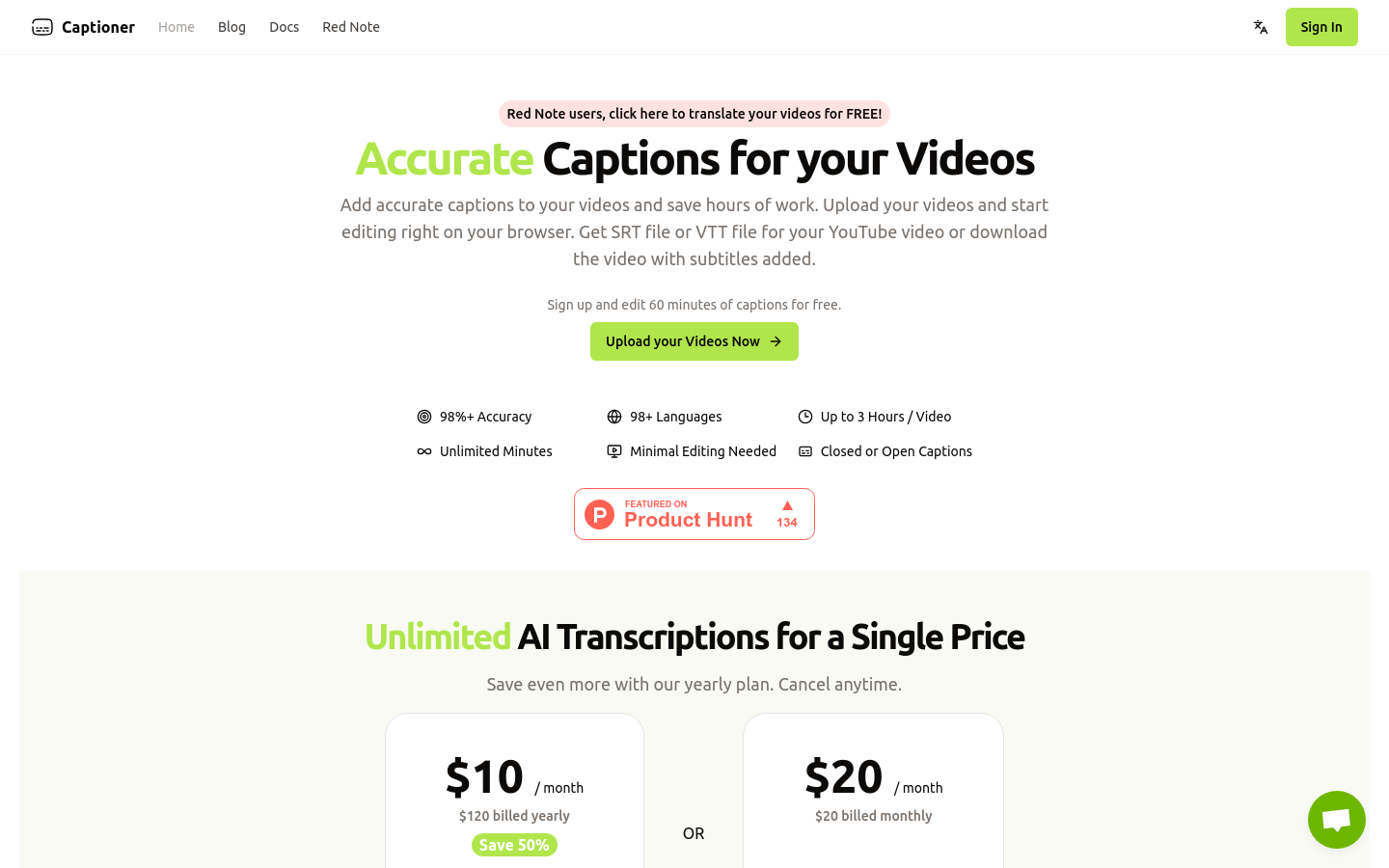
一覧ページから保存したスクリーンショットです。プレビュー専用です。