Design In The Browser
AIで要素を選んでコードを書くフロントエンド支援要素を選べば、AIがコードを書く
主な特徴
使える場面
- 個人開発者がWebサイトのプロトタイプを素早く作る
- デザインチームが下書きを操作できるページに変える
- 初心者がビジュアルの助けでフロントエンドを学ぶ
使い方
- 1 macOS 13またはWindows 10用のアプリをダウンロードする
- 2 アプリを開き、ブラウザで要素を選択する
- 3 Claude、Cursor、Gemini CLIからコード生成を選ぶ
- 4 複数要素編集、ターミナル、レスポンシブテストを使う
こんな方におすすめ
メリット
- 無料で使える
- ビジュアルデザインからコード化までを速くする
- よく使われるAIコーディングツールやエディタと連携
制限事項
- インストールにはmacOS 13またはWindows 10が必要
- AI生成のコードは必ず確認が必要
- 無料の状態や機能は今後変わる可能性がある
Design In The Browser とは
Design In The Browserは、ビジュアルデザインとAIによるコーディングをつなぐ無料のフロントエンド開発ツールです。ブラウザの中の好きな要素をクリックすると、Claude、Cursor、Gemini CLIといったAIツールにその要素を渡し、対応するコードを生成させられます。そのため、見た目のアイデアから実際に動くフロントエンドコードまで、すべてを手で書かずに進められます。各UI要素はエディタ内のソースコードと結びついているので、直接表示して変更やデバッグができます。複数の要素を同時に選んで一括編集することも可能です。ほかに、統合ターミナル、ブレークポイントを試せるレスポンシブなビューポート切替、プロンプトへ参考画像を追加して精度を高める機能も備えています。macOS 13とWindows 10で動作します。
できること
- ブラウザの任意の要素を選び、AIにコードを書かせる
- UI要素からエディタのソースコードへ直接ジャンプする
- ToDoリストで複数要素をまとめて編集する
- レスポンシブ表示をテストし、参考画像で仕上げる
こんな人に向いています
- もっと速く制作したいフロントエンド開発者
- アイデアをそのままコードに変えたいUI/UXデザイナー
- AIの助けでフロントエンドを学びたい初心者
注意点
このツールは現在無料ですが、その状態や機能は今後変わる可能性があり、インストールにはmacOS 13またはWindows 10が必要です。AIが生成したコードはあくまで出発点であり、プロジェクトの規約に合わなかったり、例外的なケースを上手く扱えなかったりすることがあるため、必ず確認してください。要素の情報が外部のAIツールへ送られるため、どんなコードや内容を共有するのかにも注意が必要です。ビジュアル作業は速くなりますが、あとでサイトを保守したり不具合を直したりするには、生成された内容を理解しておく必要があります。
よくある質問
Design In The Browserは無料ですか?
はい、無料のツールとして紹介されています。
どのOSに対応していますか?
macOS 13とWindows 10に対応しています。
どのAIツールでコードを書けますか?
Claude、Cursor、Gemini CLIを使えます。
無料で使える理由
公式ページの記載内容: 免费zh-継承済み
無料の上限、トライアル期間、機能は公式サイトが決定し、いつでも変更される場合があります。
製品プレビュー
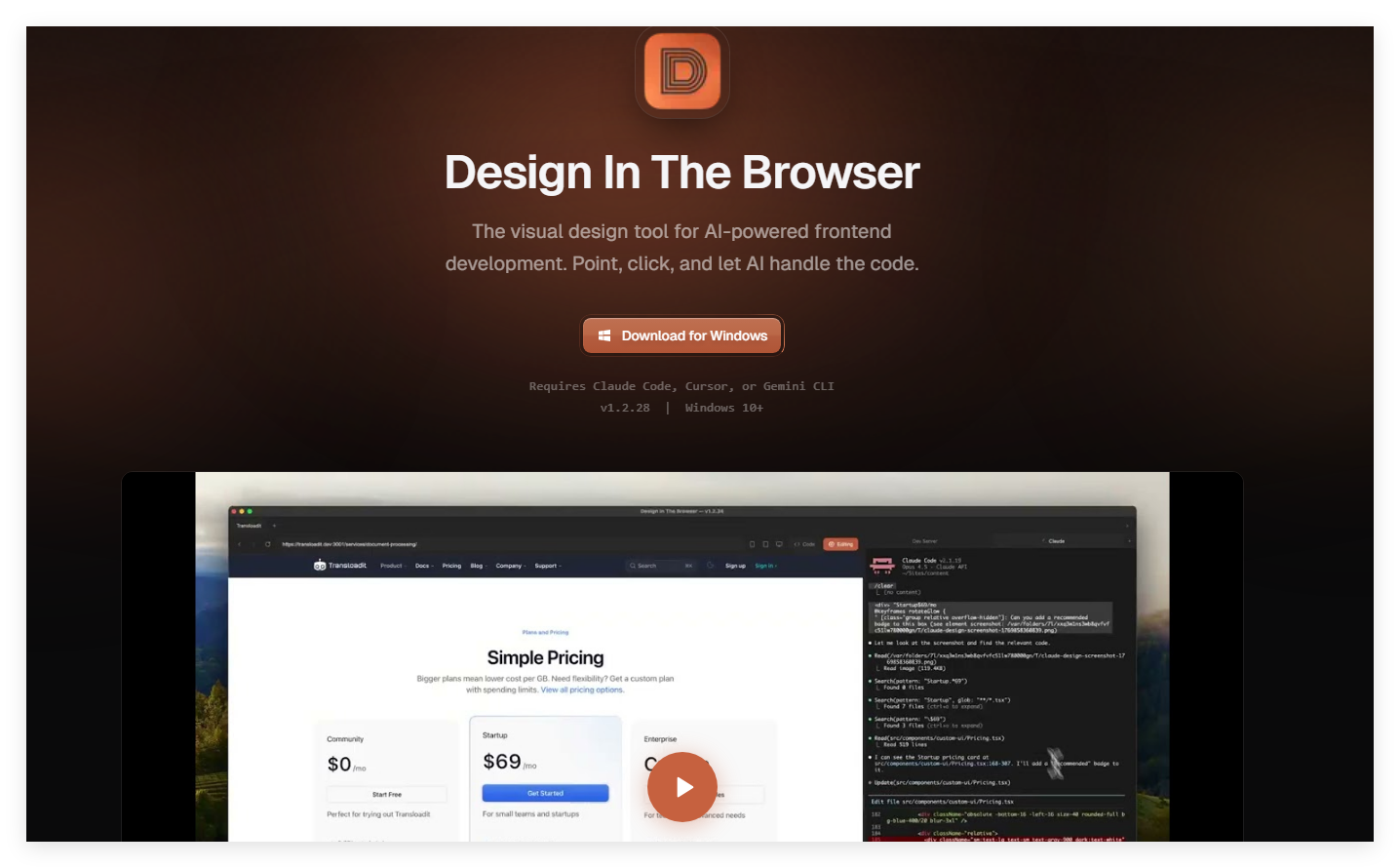
一覧ページから保存したスクリーンショットです。プレビュー専用です。