Evebyte Studio
WindowsからAndroid端末を制御し、作業を自動化コードなしで端末管理とタスク実行
主な特徴
使える場面
- 複数の端末に同じタップと入力を一括で実行する
- 繰り返し作業を予約して自動実行する
- パソコンから端末画面を見ながら操作する
使い方
- 1 WindowsパソコンにEvebyte Studioをインストールする
- 2 制御したいAndroid端末を接続する
- 3 タスクスクリプトまたは一括タスクを作成する
- 4 必要に応じて作業手順と予約を調整する
- 5 タスクを実行し、端末画面をリアルタイムで見守る
こんな方におすすめ
メリット
- 無料トライアル版で試せる
- グラフィカルな画面なのでコードが不要
- 複数端末、予約、リアルタイム表示に対応
制限事項
- Windows専用で、Android端末側の接続設定も必要
- トライアル後は有料サブスクリプションになり、プランは変更され得る
- アプリや画面構成が変わると自動操作が壊れる場合がある
Evebyte Studio とは
Evebyte Studioは、グラフィカルな画面からAndroid端末を制御する、使い方が分かりやすいWindows用プログラムです。プログラミングは必要ありません。複数の端末を同時に管理し、個別のタスクスクリプトや一括タスクを作成し、必要なときに作業手順を調整できます。スマートフォンの画面をリアルタイムで表示し、端末操作を自動化し、タスクの予約とデータ同期にも対応します。料金はサブスクリプション制で、無料トライアル版と有料版から選べます。手作業でこなしている反復的な端末業務を、個人でもチームでも効率的に進めたい場合に向いています。
できること
- 一つのWindowsアプリから複数のAndroid端末を管理・制御する
- コードを書かずにタスクスクリプトを作成する
- 端末画面を見ながらタップや入力を自動化する
- タスクを予約し、端末間でデータを同期する
こんな人に向いています
- 複数のAndroid端末を同時に扱う人
- 同じ端末作業を繰り返しているチーム
- コードを学ばずに端末自動化を試したい人
注意点
Evebyte StudioはWindowsで動作し、Android端末を正しく接続して設定する必要があります。そのため、どのOSでも使える道具ではなく、導入時にある程度の準備がかかります。無料トライアル後は有料サブスクリプションに移行し、プラン内容は変わる可能性があるため、業務で継続利用する前に現在の料金を確認してください。自動化した操作は、アプリの更新や画面構成の変化で動かなくなることがあります。一度作ったタスクをそのまま使い続けるのではなく、端末側の変更に合わせて定期的に見直す前提で運用してください。自動化の対象や方法によっては、対象アプリやサービスの規約に反する使い方も考えられるため、実際に操作する範囲と許可を確認してから利用することが大切です。
よくある質問
Evebyte Studioは何をするツールですか?
Windows上でグラフィカルな画面からAndroid端末を管理・自動化するソフトウェアで、プログラミング知識は不要です。
無料版はありますか?
無料トライアル版があります。より広く使う場合は有料サブスクリプション版を検討します。
同時に複数の端末を操作できますか?
はい。複数の端末を管理し、個別タスクや一括タスクを実行できます。
無料で使える理由
公式ページの記載内容: 無料トライアル
無料の上限、トライアル期間、機能は公式サイトが決定し、いつでも変更される場合があります。
製品プレビュー
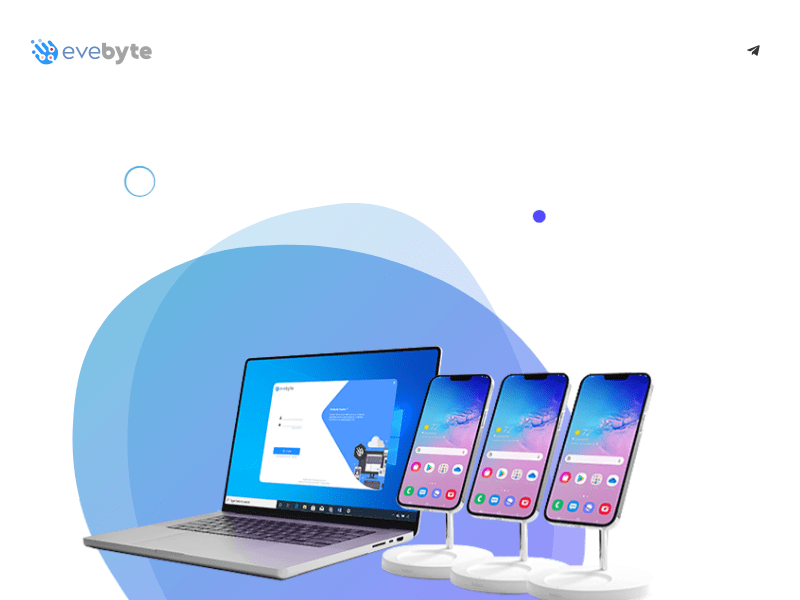
一覧ページから保存したスクリーンショットです。プレビュー専用です。