GitDiagram
GitHubリポジトリを図で可視化リポジトリの構造をひと目で把握
主な特徴
使える場面
- 見慣れないコードベースにすばやく慣れる
- 新しいメンバーに構造や依存関係を説明する
- 授業でオープンソースの構成を示す
使い方
- 1 ブラウザでgitdiagram.comを開きます。
- 2 GitHubのリポジトリアドレスを入力します。
- 3 図のボタンを押して生成します。
- 4 図を調べるか、APIで自動生成します。
こんな方におすすめ
メリット
- リポジトリをすぐに視覚的に把握できる
- 無料で、オープンソースとして公開
- 自動生成向けのAPIがある
制限事項
- 非常に大きなリポジトリでは図が読みづらくなることがあります
- 図の正確さはリポジトリの整理状態に依存します
- 無料サービスの提供状況は変わる可能性があります
GitDiagram とは
GitDiagramは、任意のGitHubリポジトリを対話的な図へ変えるオンラインツールです。リポジトリのアドレスを入力し、図のボタンを押すと、コードベースがどのように分かれ、どこに依存関係があるのかを描いてくれます。すべてのファイルを読まなくても、プロジェクトの輪郭をつかめるのが狙いです。FastAPI、Streamlit、Flaskといった複数の構成に対応し、画面の設定は複雑ではありません。自動生成に使えるAPIもあり、プロジェクト自体はGitHub上でオープンソースとして公開され、無料で利用できます。URLの中のhubをdiagramに置き換えると、直接図へ飛べる便利な方法もあります。
できること
- リポジトリを対話的な図に変換する。
- 構造と依存関係をひと目で確認する。
- URLのhubをdiagramに変えて直接開く。
- APIを通じて図を自動生成する。
- チームや授業でコードベースを案内する。
こんな人に向いています
- 見慣れないコードベースに参加する開発者。
- 新メンバーの受け入れを進めるリード。
- オープンソースの構造を教える教育者。
- 導入前にライブラリを眺めたい人。
注意点
図の質は、そのままリポジトリの質に左右されます。巨大だったり特殊な整理がされたりしているリポジトリでは、図が込み合い、ファイル一覧より読みづらくなることもあります。出力は正式なドキュメントではなく、方向探しの補助として扱ってください。生成は遠くのサーバーで行われるため、機密を含む非公開リポジトリには向きません。現在の状況やコミュニティの動きはGitHubのページで確認するのが確実です。まず小さな見本で試し、期待する形になっているか確かめてから全体を処理してください。無料範囲や利用上限も変わることがあるため、長く使う前に公式ページの現在の規則を見ておくと安心です。
よくある質問
URLの工夫はどう使いますか?
GitHubのURLにあるhubをdiagramに置き換えると、直接図を開けます。
無料ですか?
はい。無料で使えるツールです。
APIはありますか?
はい。開発者はAPIを通じてGitDiagramを使い、図の自動生成ができます。
無料で使える理由
公式ページの記載内容: 無料で利用可能
無料の上限、トライアル期間、機能は公式サイトが決定し、いつでも変更される場合があります。
製品プレビュー
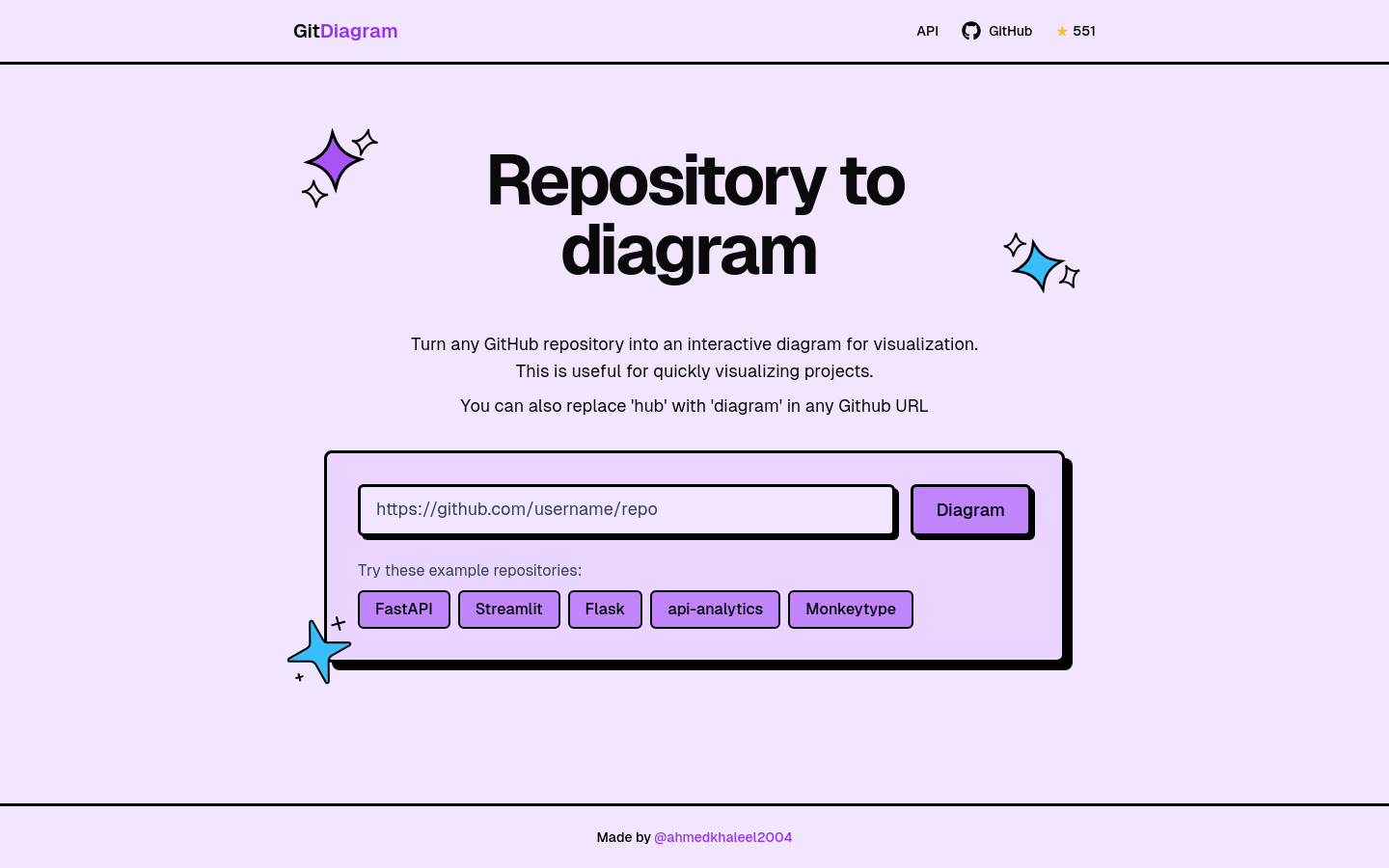
一覧ページから保存したスクリーンショットです。プレビュー専用です。