主な特徴
使える場面
- 複数の報告書を1ファイルにまとめる
- フォームに離れた場所から記入・署名する
- メール前に大きいPDFを圧縮する
使い方
- 1 ブラウザでgopdf.ioを開く
- 2 PDFファイルをアップロードする
- 3 必要なツールを一覧から選ぶ
- 4 編集または変換をして結果をダウンロードする
こんな方におすすめ
メリット
- ブラウザ1つで幅広い機能を使える
- 無料版が用意されている
- インストールが不要
制限事項
- 機密ファイルを第三者へ上げることにはリスクがある
- 無料版の上限と使える機能は確認が必要
- 複雑なレイアウトは変換時に崩れることがある
GoPDF とは
GoPDFは、よく使う作業をそろえたオンラインPDFツール群です。PDF内の文字を直す、WordやJPGと相互変換する、大きなファイルを圧縮する、複数の文書をまとめる、パスワードで保護する、フォームに記入・署名する、といった日常的な処理に対応します。文書内の検索と置換も使えます。すべてブラウザ内で動くため専用ソフトのインストールは不要で、無料版と有料版が提供されています。契約書、申込書、報告書を扱う人や、急にPDFを修正したい人にとって、場所を選ばず手軽に開けるのが特徴です。
できること
- PDF内の文字を直接編集する
- PDF、Word、JPGの間で相互変換する
- メール用にファイルを圧縮したり、複数を結合したりする
- 文書に記入、署名、パスワード保護を加える
こんな人に向いています
- 日々契約書や帳票をさばく事務担当者
- 決められた形式で課題を出す学生
- PDFソフトを入れずに急な修正をしたい人
- 外出先で書類を確認したい人
注意点
書類をアップロードする道具は、その書類を相手側のサーバーへ送ります。個人情報や契約内容を含む場合は、プライバシー方針と保存期間の規約を読んでから判断してください。無料版にはファイルサイズ、点数、機能の上限があり、その条件は変更されることがあります。変換は常に同じ結果になるとは限らず、複雑なレイアウト、埋め込みフォント、特殊な書式は崩れる場合があります。出力を必ず原本と見比べてください。法的な効力を持つ署名として使う場合は、その電子署名が自分に求められる要件を満たすか確認してください。書き出したファイルには分かりやすい名前を付けて保管し、重要なデータのバックアップも残すと安心です。品質が気になるときは、最初に小さな下書きを書き出して結果を確かめてから本番に進んでください。
よくある質問
GoPDFは無料ですか?
説明によると、無料版と有料版の両方が用意されています。
何ができますか?
PDFの編集、変換、圧縮、結合、保護、記入・署名、文字の検索と置換ができます。
機密書類でも安全ですか?
ファイルを外部サービスに上げると手元の端末から出ます。機密性の高い内容を送る前に、プライバシーと保存期間の規約を確認してください。
無料で使える理由
公式ページの記載内容: 免费zh-継承済み
無料の上限、トライアル期間、機能は公式サイトが決定し、いつでも変更される場合があります。
製品プレビュー
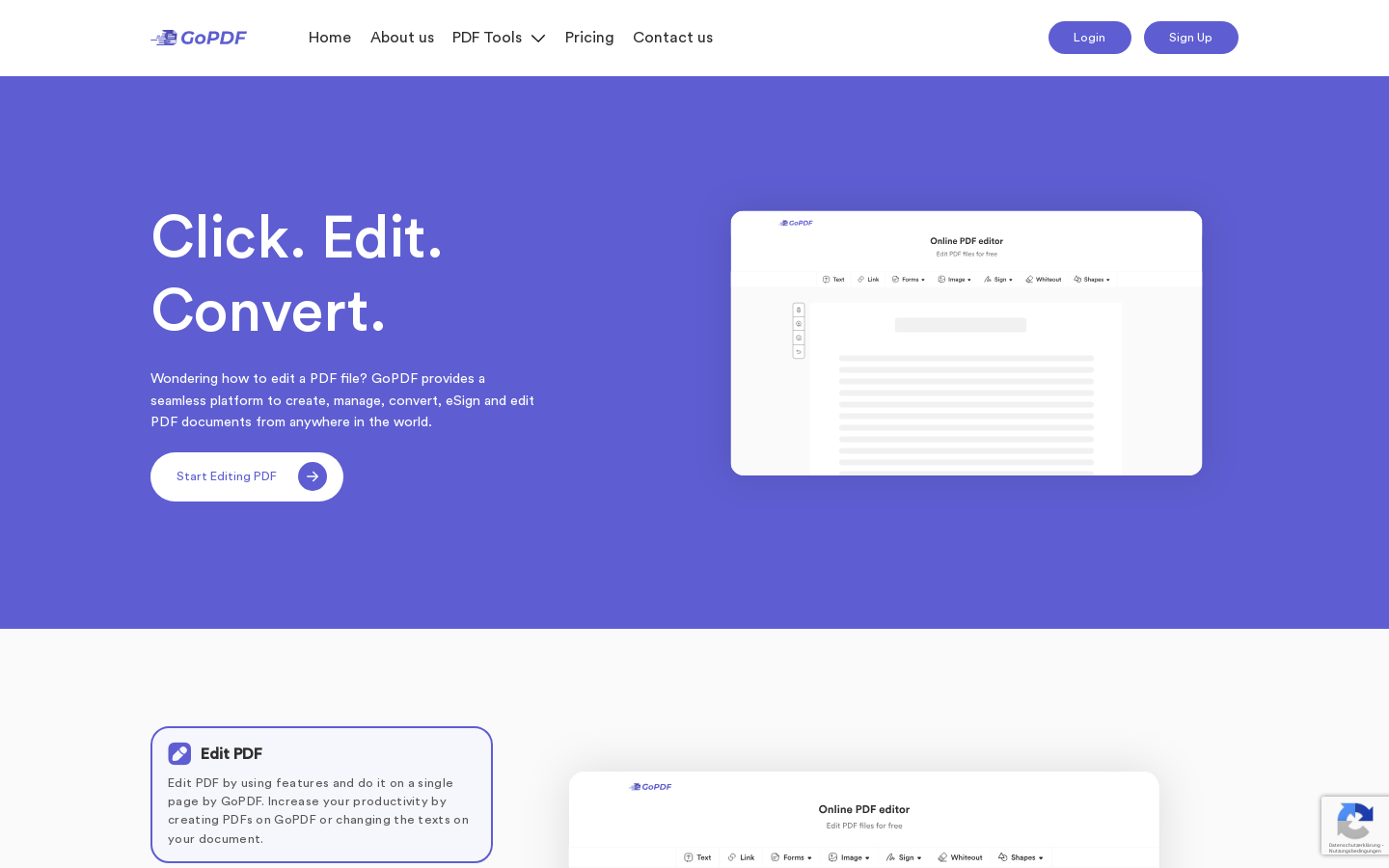
一覧ページから保存したスクリーンショットです。プレビュー専用です。