Presentation Mode for Notion
Notionページをスライドに変換Notionを離れずに発表できる
主な特徴
使える場面
- 教師がNotionの教材を授業用スライドとPDF配布資料にまとめる。
- 起業家が会議向けの製品紹介や戦略資料を素早く組み立てる。
- 学生がNotion内でグループ発表用のスライドを作成する。
使い方
- 1 公式サイトからChrome用拡張をインストールします。
- 2 Notionでh1をスライド題名として使い、水平線でスライドを分けます。
- 3 魔法のボタンを押して発表モードに入り、矢印キーやリモコンで進めます。
- 4 必要に応じて縦スクロールを切り、余白とズームを調整します。
- 5 Notionを使わない相手にも共有できるよう、PDFに書き出します。
こんな方におすすめ
メリット
- Notion内で作成から発表まで完結し、道具を切り替えずに済みます。
- h1と区切り線という分かりやすいルールでスライド作りが速いです。
- 無料テンプレートとPDF書き出しにより、共有の準備が整いやすいです。
制限事項
- Chrome拡張なので、ChromeとNotionアカウントが必要です。
- Notion Businessの3か月無料案内は対象事業者が限られ、内容は変更される可能性があります。
- スライドはルールに基づく簡易的な配置なので、細部まで設計したい資料には向きません。
Presentation Mode for Notion とは
Presentation Mode for Notionは、Notionページを発表用スライドとして扱えるChrome拡張です。Berkant Bostanによって作られ、Notionの内容を別の道具に移さずに見せたいという課題に対応します。使い方は、h1をスライド題名として設定し、水平線でスライドを区切り、魔法のボタンを押すだけです。発表中は矢印キーやプレゼン用リモコンで進められます。縦向きと横向きの標準PDFに書き出せ、1ページに1スライドが収まります。無料テンプレートも用意されています。対象のスタートアップと小規模事業者には、クレジットカードなしでNotion Businessを3か月無料で受けられる案内があります。
できること
- Notionページをワンクリックで発表用スライドに変換します。
- h1と水平線というルールだけで、スライドの題名と区切りを整理します。
- 矢印キーやリモコンで発表を進め、マウス操作を減らします。
- 縦スクロールを切ったり、余白やズームを調整したりしてからPDFに書き出します。
こんな人に向いています
- 授業や研修で、Notionにまとめた教材を見せる教育者や教授
- 会議向けの製品資料や戦略資料を短時間で作りたい起業家やスタートアップ
- グループ発表や企画共有をNotion内で進めたい学生や創作者
注意点
ChromeとNotionアカウントが必要なので、すべてのブラウザや単体アプリとして使えるわけではありません。Notion Businessの3か月無料案内は対象のスタートアップと小規模事業者に限られ、特典や無料テンプレートの内容は変更される可能性があります。スライドの配置はルールに基づく基本的な形なので、図形や色を細かく調整する必要がある資料には向きません。h1と水平線を一貫して使わないと、意図した区切りにならない点も覚えておきたいです。
よくある質問
無料で使えますか?
無料テンプレートが用意されています。対象のスタートアップと小規模事業者は、クレジットカードなしでNotion Businessを3か月無料で受けられる案内があります。
Notionでスライドを作るには?
各スライドの題名にh1を使い、水平線でスライドを分けます。その後、魔法のボタンを押して発表を始めます。
Notionを使わない人とも共有できますか?
できます。縦向きまたは横向きの標準PDFとして書き出せます。
無料で使える理由
公式ページの記載内容: 免费使用免费zh-継承済み
無料の上限、トライアル期間、機能は公式サイトが決定し、いつでも変更される場合があります。
製品プレビュー
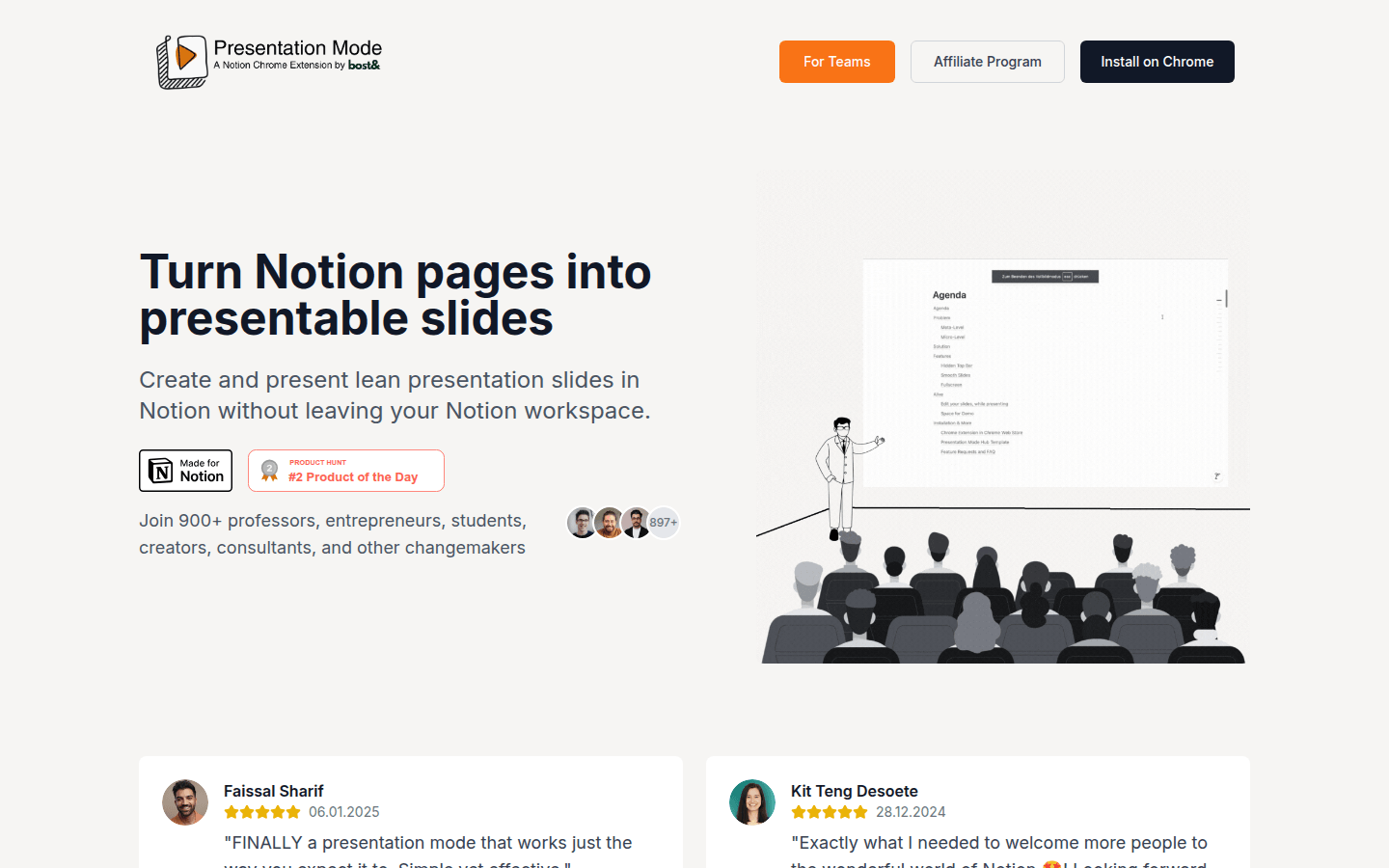
一覧ページから保存したスクリーンショットです。プレビュー専用です。