VS Code
Microsoftの無料コードエディタ無料で使え、拡張機能が豊富
主な特徴
使える場面
- AI支援とデバッグ用プラグインを使ってWeb開発を進める
- 異なるOSのメンバーと同じ編集環境で協業する
- 整ったドキュメントと使いやすい環境でプログラミングを学ぶ
使い方
- 1 自分のOSに合うインストーラーをダウンロードする。
- 2 テーマを、システムに合わせるか手動で選ぶかに設定する。
- 3 整形、構文チェック、バージョン管理の拡張機能を入れる。
- 4 プロジェクトのフォルダーを開き、必要な所でAIエージェントを使う。
- 5 コードを実行し、デバッグして期待どおり動くか確認する。
こんな方におすすめ
メリット
- 完全に無料で、席数ライセンスが不要
- オープンソースで、世界中の開発者が貢献している
- 拡張機能の範囲が広く、ほぼすべての作業に合わせられる
- 主要な三つのデスクトップOSで動く
制限事項
- マルチエージェント機能とAI機能は外部サービスやモデルに依存し、変更される可能性がある
- 拡張機能を入れすぎると起動が遅くなり、競合することもある
- 設定には時間がかかり、初期設定ですべての技術スタックに合うわけではない
- エディタであり統合開発環境ではないため、追加ツールが必要な作業もある
VS Code とは
Visual Studio Codeは、Microsoftが開発した無料のオープンソースのコードエディタです。Linux、macOS、Windowsで動き、初めてループを書く学生から、本番ソフトウェアを届けるチームまで幅広く使われています。現在の版ではマルチエージェント作業に対応し、AIエージェントが構造を考え、コードを書き、デバッグを支援します。エディタはそのエージェントを、作業している複数のシステムへまたいで管理します。AI機能の外にも、全体検索、システム設定や自分の選択に合わせられるテーマ、整形、構文チェック、バージョン管理、言語対応を覆う拡張機能の市場があります。ダウンロードと利用は無料で、オープンソースの仕組みにより世界中の開発者が改善に参加しています。
できること
- AIエージェントに構造や修正を支援させながら、コードを書き、デバッグする。
- 整形、構文チェック、言語対応、バージョン管理の拡張機能を入れる。
- Linux、macOS、Windowsで、マルチエージェント対応の同じ編集環境を使う。
- テーマやショートカットを、自分の作業に合わせて調整する。
こんな人に向いています
- 複数の言語やシステムを扱うプロの開発者。
- 道具に予算をかけずにプログラミングを学ぶ学生。
- 共有しやすく拡張できる環境が欲しい小さなチーム。
注意点
AIやマルチエージェントの機能は、外部のモデルとサービスに頼っています。エディタ自体が変わらなくても、提供状況、品質、利用条件が変わる場合があります。拡張機能にも注意が必要です。入れすぎると起動が遅くなり、手入れが止まったプラグインは更新後に衝突したり動かなくなったりします。初期設定にも時間がかかります。既定値は一般的な用途向けなので、特定の技術スタックでは自分で調整して初めて快適になります。また、これはエディタであり、統合開発環境全体ではありません。複雑な画面設計や深い性能分析には、専用ツールが必要になることがあります。
よくある質問
料金はかかりますか。
いいえ。無料でオープンソースです。
どのOSで動きますか。
Linux、macOS、Windowsで動きます。
マルチエージェント作業とは何ですか。
複数のAIエージェントが環境をまたいでコードの計画、記述、デバッグを支援する仕組みです。
拡張できますか。
はい。整形、構文チェック、バージョン管理などを扱う多くの拡張機能があります。
無料で使える理由
公式ページの記載内容: 完全無料
無料の上限、トライアル期間、機能は公式サイトが決定し、いつでも変更される場合があります。
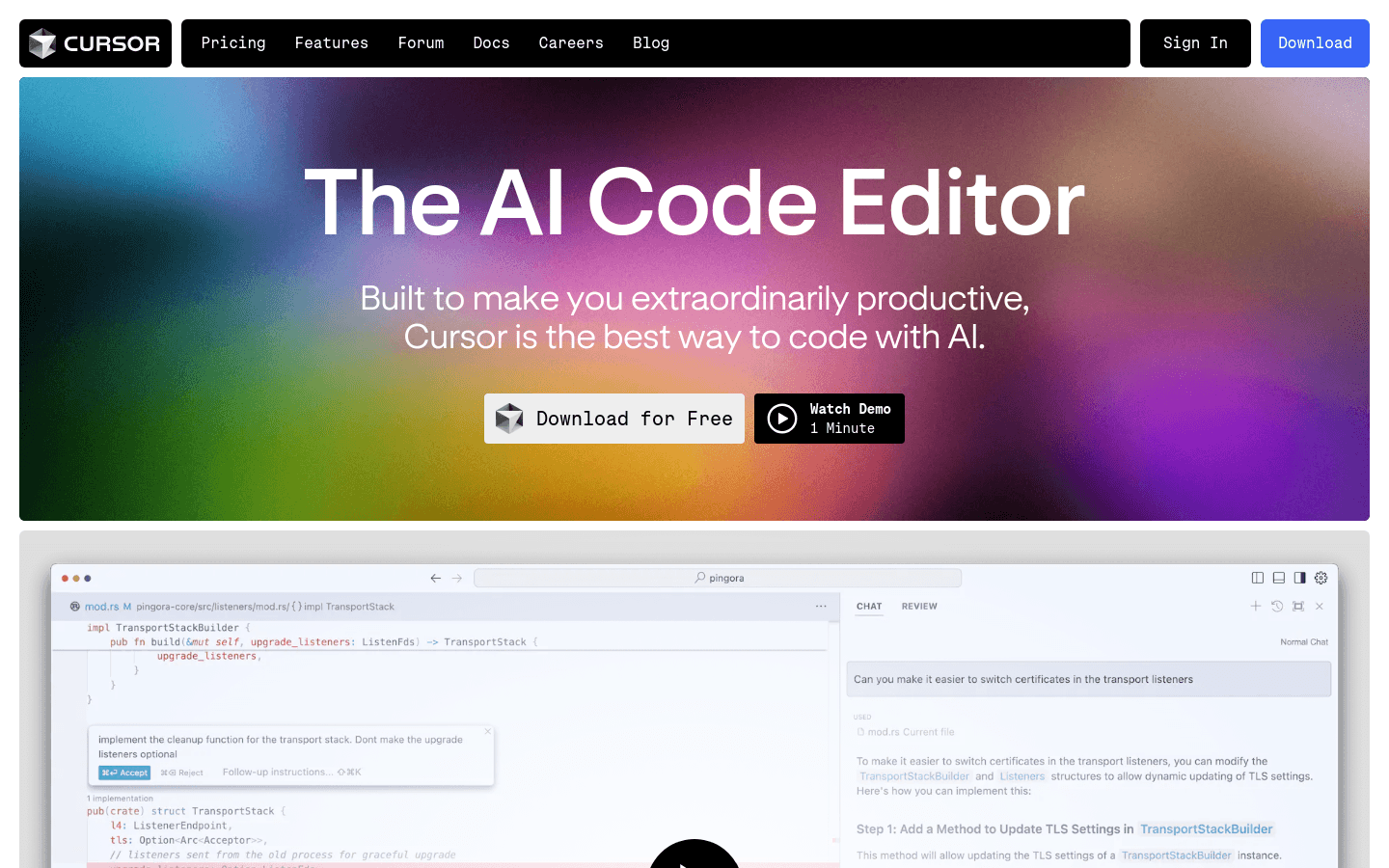
製品プレビュー
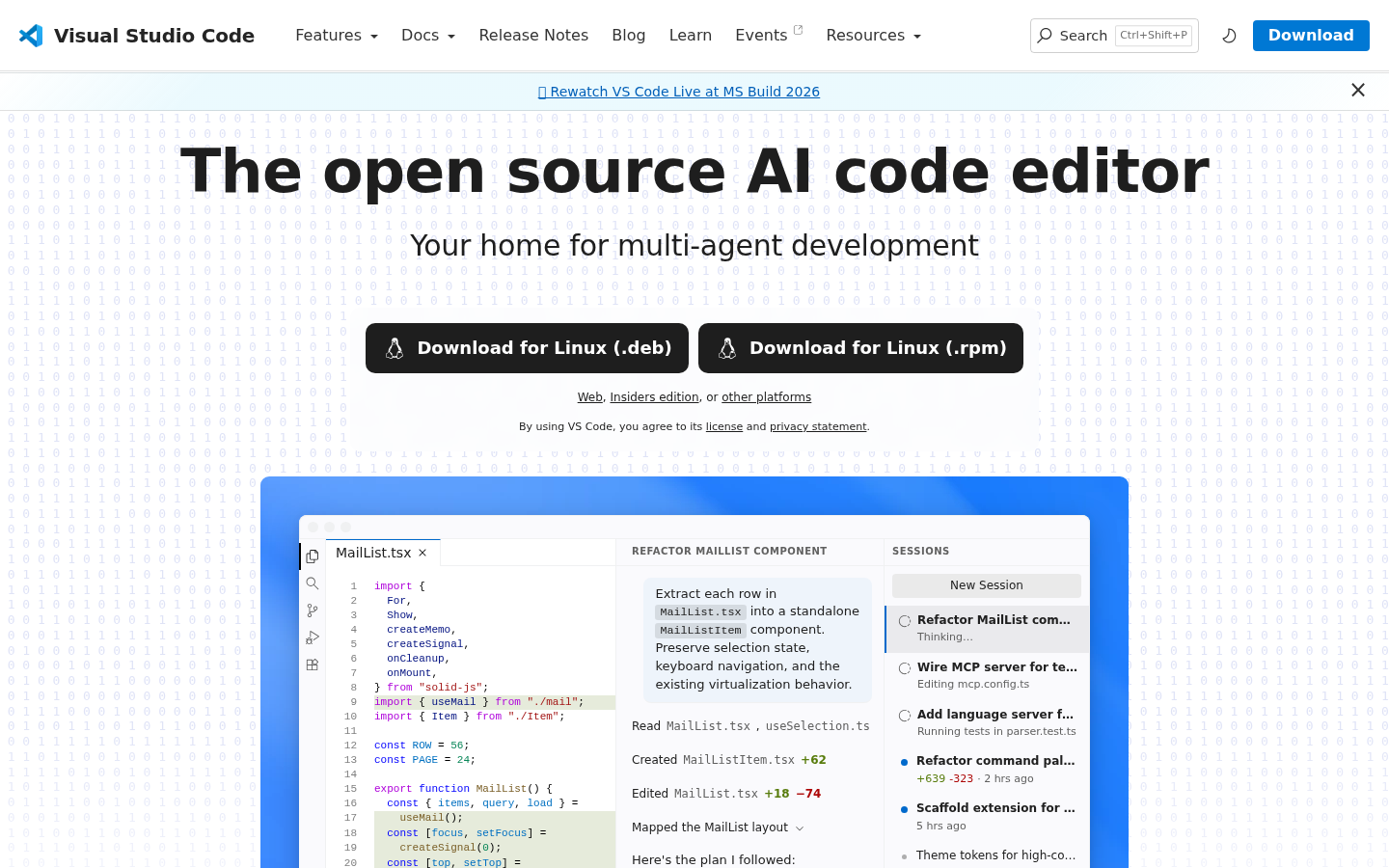
一覧ページから保存したスクリーンショットです。プレビュー専用です。